Como Cadastrar um Produto Balança

Cadastros, Caixa, Compras, Configurações e Acessos, Estoque, Financeiro, Fiscal, Gerencial, Integrações, Mesas e Comandas.

Deseja Cadastrar um Produto Balança?

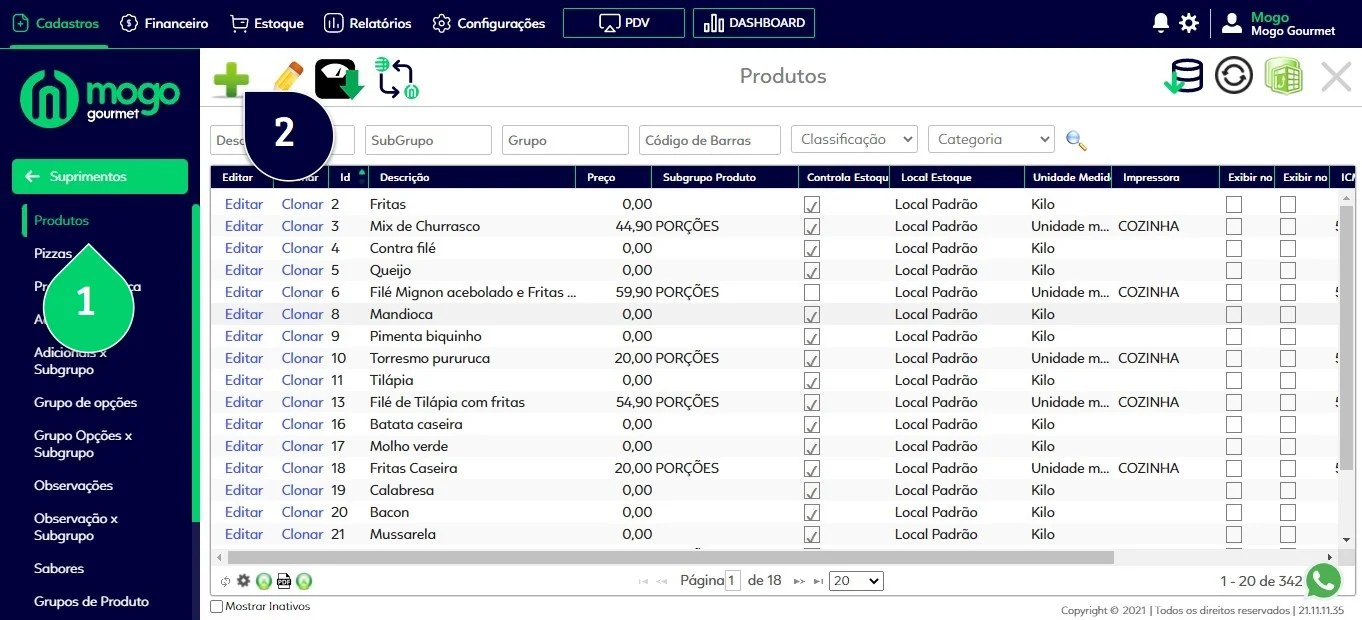
Para cadastrar o produto é preciso ir no menu de Cadastros, na aba Suprimentos em (1) Produtos e (2) clicar no +.
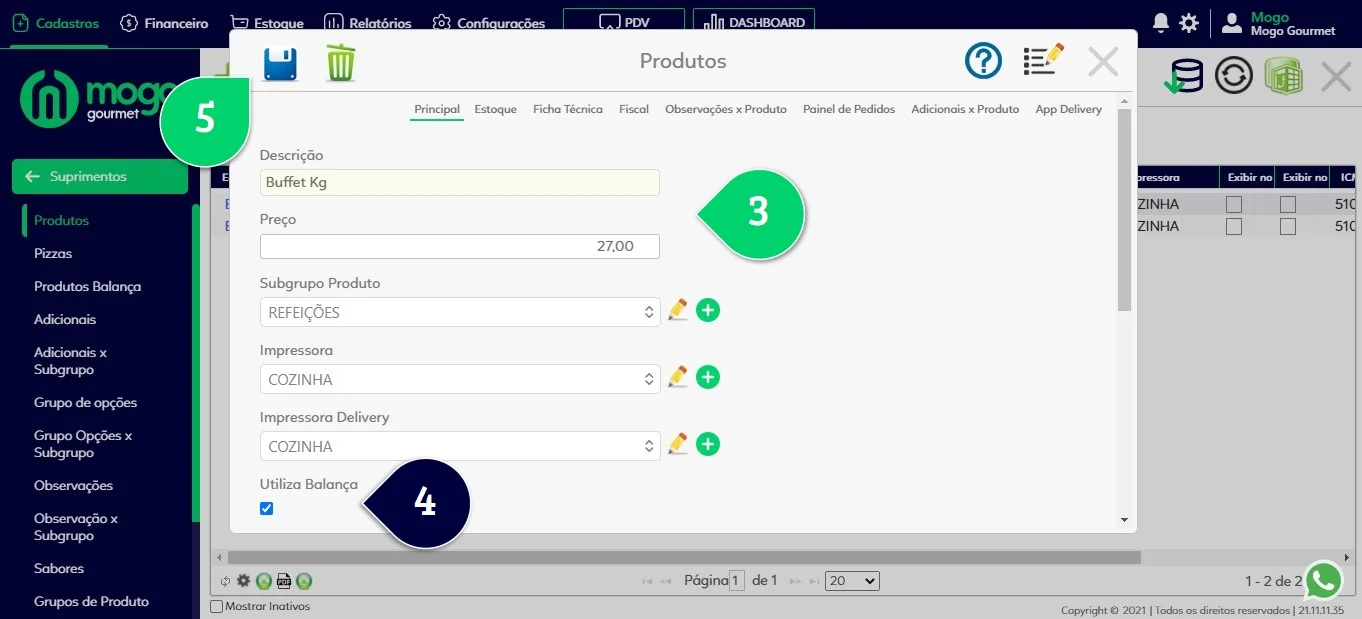
Na tela do produto, podemos (3) definir o nome e preço do produto e (4) marcar ‘Utiliza Balança’, com isso é só (5) clicar em salvar.
Com o produto cadastrado, podemos ir em (6) Produto balança e (7) clicar no +.

o nome e preço do produto e (4) marcar ‘Utiliza Balança’, com isso é só (5) clicar em salvar.
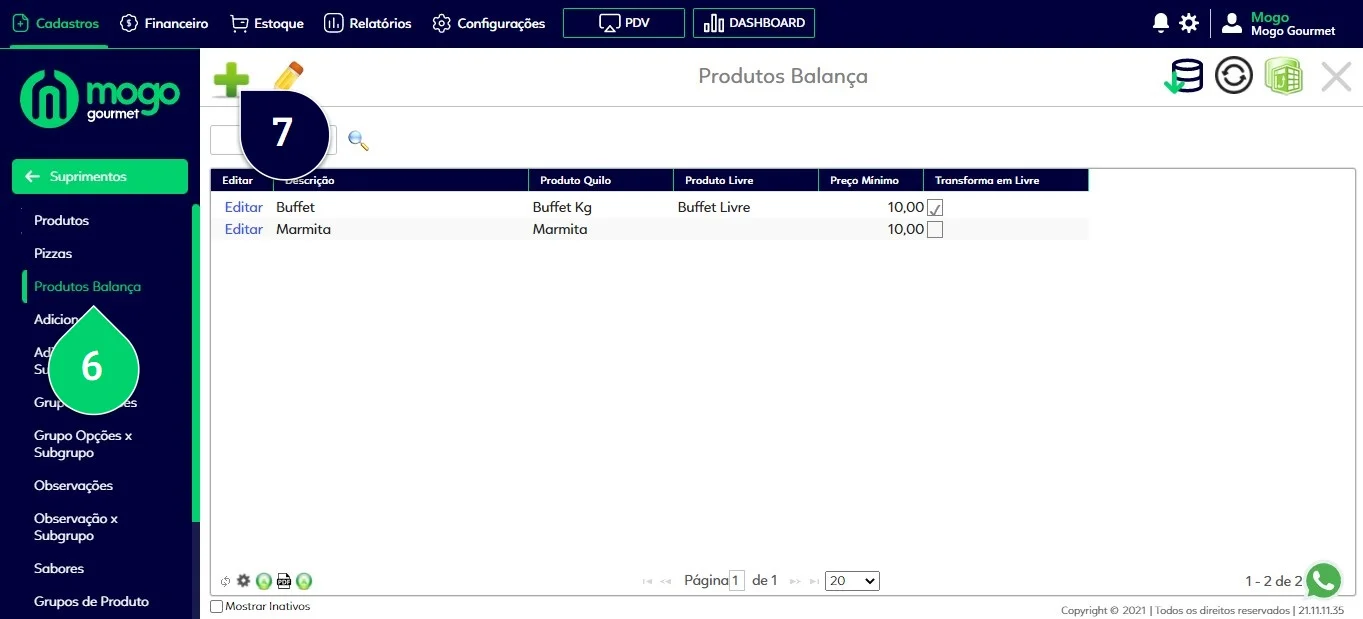
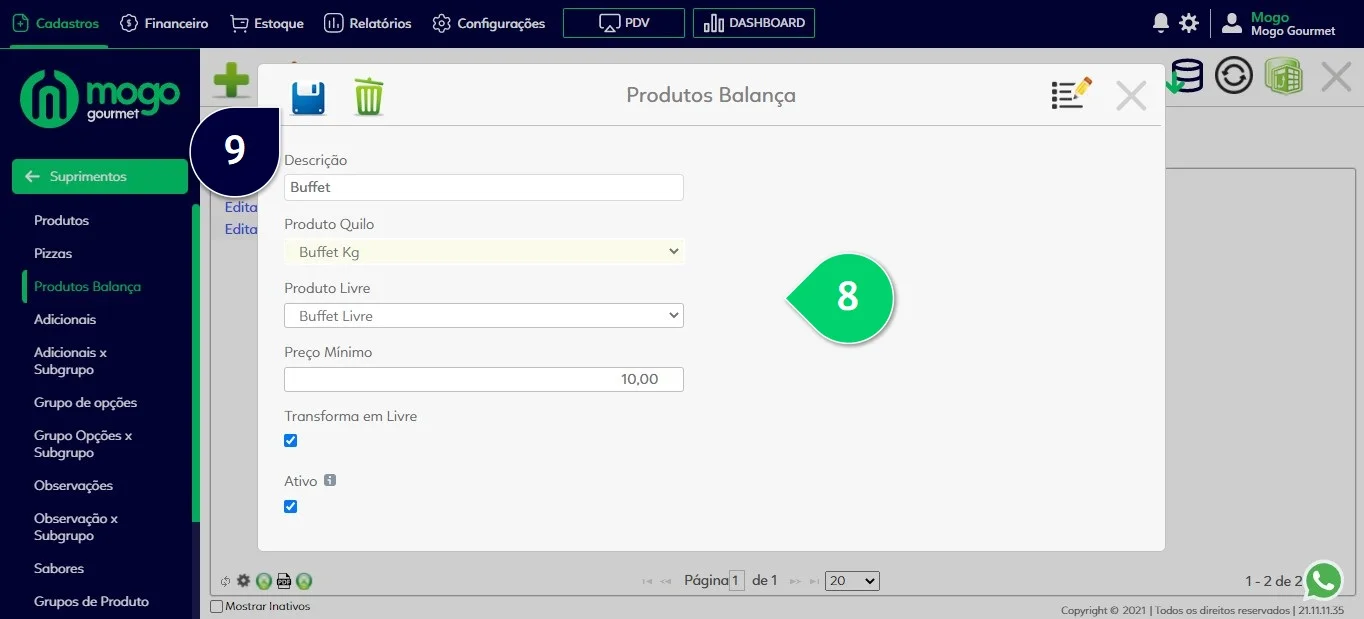
Na tela do cadastro, (8) colocamos a descrição, selecionamos os produtos cadastrados, definimos um preço mínimo e se esse produto se transforma em livre. Após realizar os ajustes pode (9) clicar em Salvar.
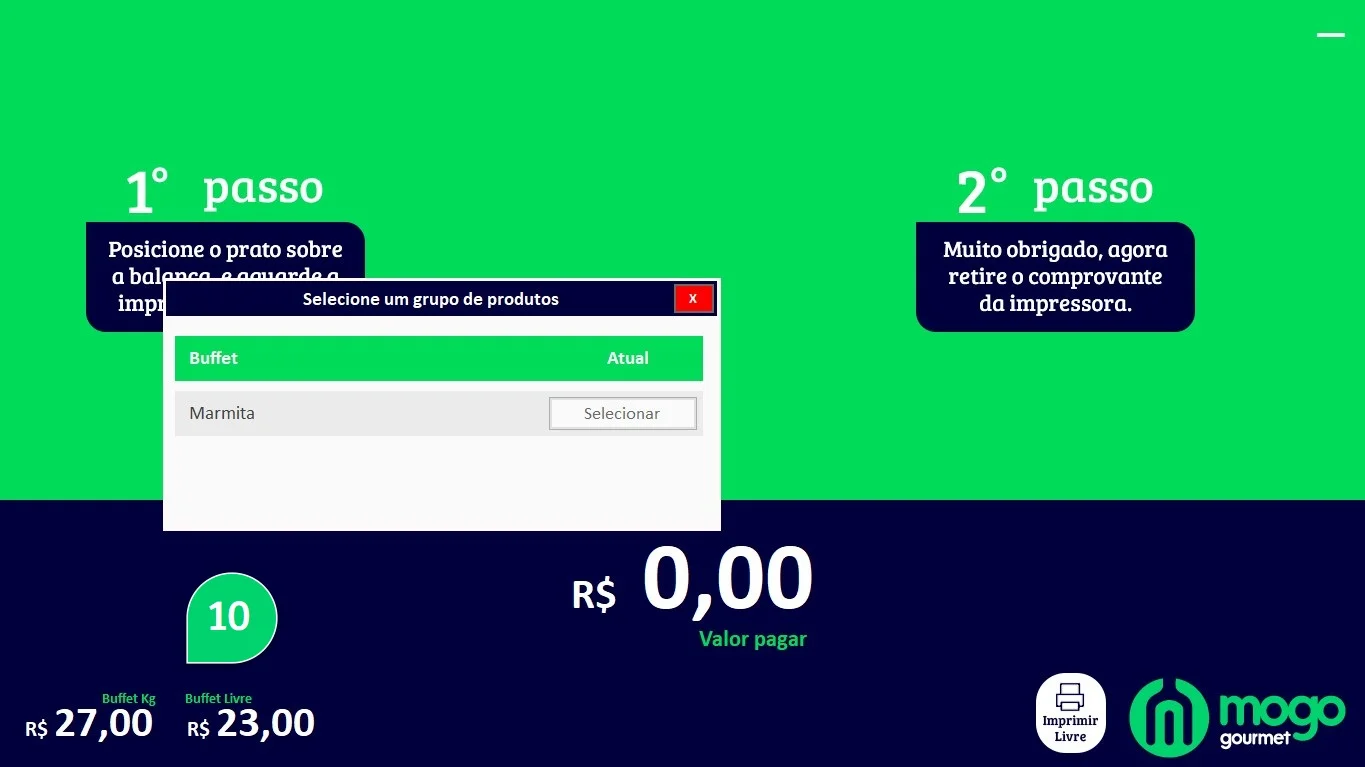
Assim ao abrir o app da balança e (10) clicar nas opções de preço vai estar disponível o novo
produto cadastrado.
Para qualquer duvida pode entrar em contato com nossa equipe de suporte.

Compartilhe:
Confira os últimos tutoriais
Agrupamento Delivery
Transferências de estoque entre Estabelecimentos
Transferências Bancarias entre estabelecimentos
jaque capa
Cadastro para DANFE (Nfe) simplificada emissão de notas para CNPJ
Transferências de estoque entre Estabelecimentos
Voucher dentro do Mogo Gourmet
Como liberar permissões e quais os tipos de permissões
Controle de Tickets do Usuário no Mogo
Relatório de Pedidos X Cancelamentos por Usuário
Relatório de Cancelamento de Produtos
Banner para novembro azul moderno azul e branco com mensagem
Configurando a central de notificações
4 (10)
Análise de cadastros de clientes com telefone duplicados
Como Configurar o Raio de Entrega