

Cadastrando e utilizando Vouchers no Mogo
Alguns clientes gostam de oferecer cartões presente para venda, também conhecidos como Voucher, agora temos essa opção no Mogo.
Vídeo Cadastrando e utilizando Vouchers no Mogo
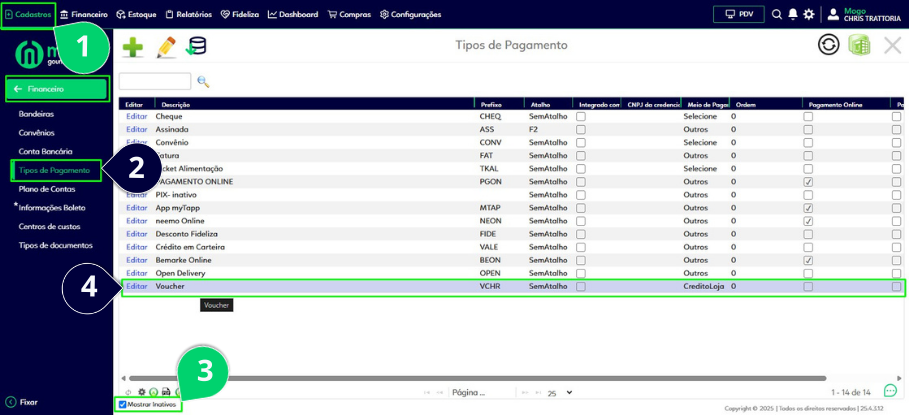
Primeiramente precisa ativar o tipo de pagamento Voucher, para isso basta ir nos tipos de pagamentos. Cadastros(1) > Financeiro > Tipos de Pagamento(2).
Por padrão o tipo de pagamento Voucher já vem marcado como inativo, para ativar basta marcar para exibir inativos(3), e em seguida localizar o tipo de pagamento e clicar em editar(4) e buscar a opção ATIVO dentro do tipo de pagamento, marcar e em seguida salvar.
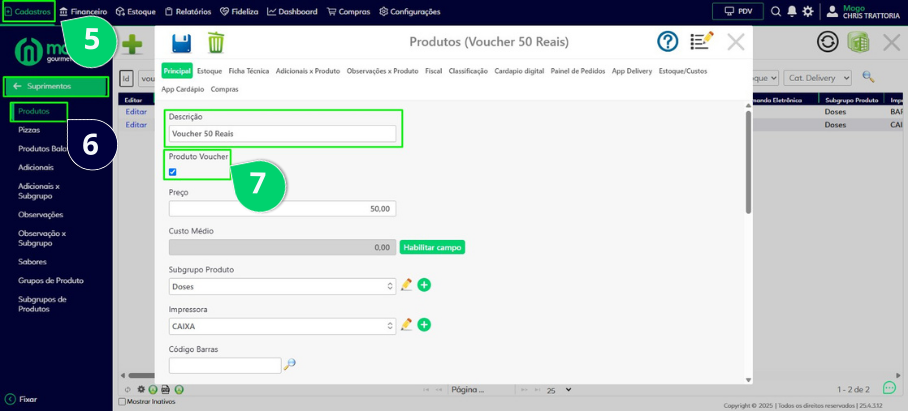
Como o Voucher vai ser vendido dentro do sistema antes de ser utilizado como tipo de pagamento, precisamos cadastrar ele como um produto e marcar a opção “Produto Voucher”.
Cadastros(5) > Suprimentos > Produtos(6) > Cadastrar o produto e marcar “Produto Voucher”(7).
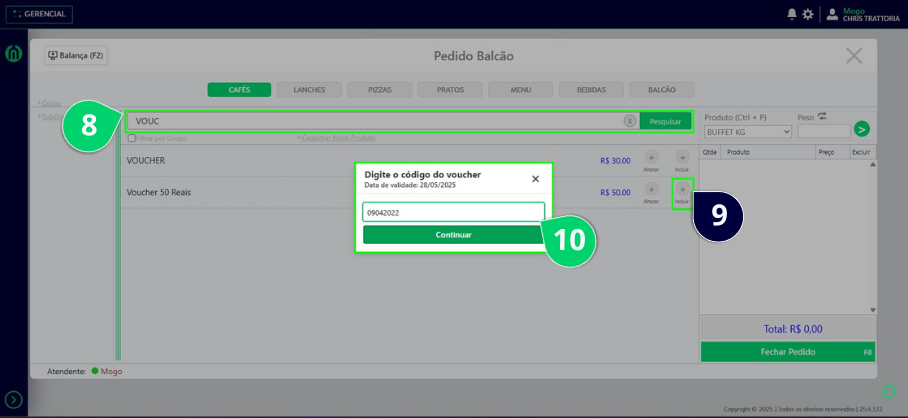
Feito isso, precisa fazer a venda desse produto Voucher, dentro do PDV é só fazer a venda pelo balcão pesquisando por Voucher(8), selecionar o voucher que deseja fazer a venda(9) e inserir o código dele(10), pode ser digitando ou utilizando o leitor do código de barras, será uma venda normal de produto, o único detalhe é que você vai precisar incluir o código do voucher ao selecionar o produto e pronto.
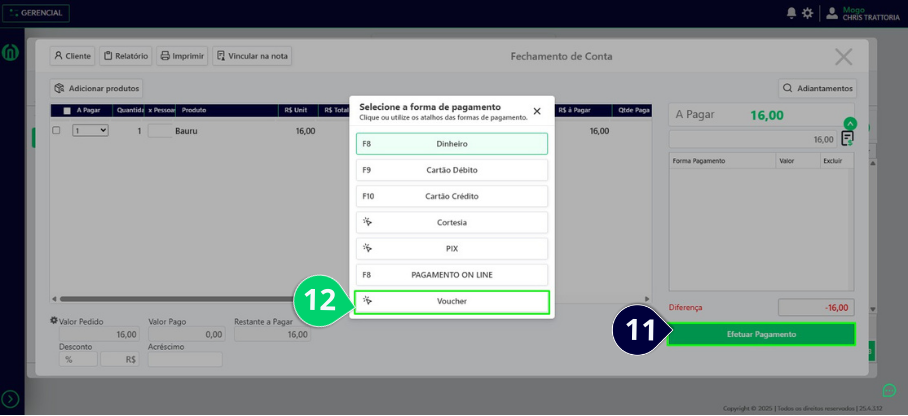
Agora para utilizar o tipo de pagamento Voucher para fechar uma venda é simples como qualquer outra venda, basta selecionar o produto e na tela de fechamento de conta, clicar em efetuar o pagamento(11) e selecionar o tipo de pagamento Voucher(12).
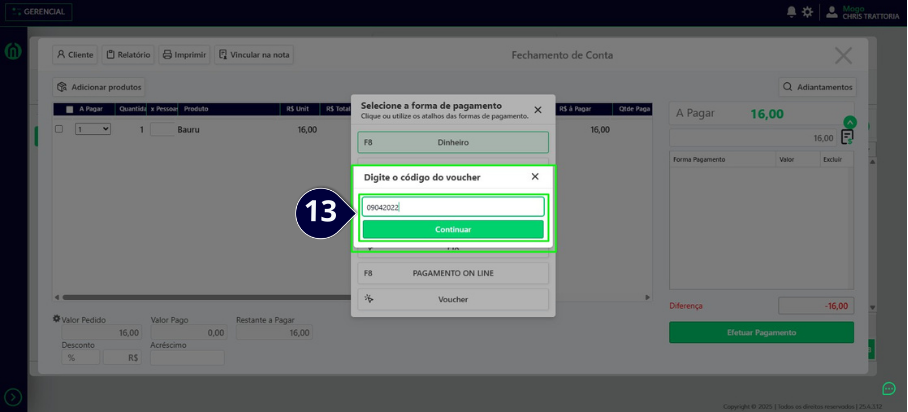
Após selecionar o tipo de pagamento Voucher, vai aparecer a tela para inserir o código do Voucher, basta utilizar o leitor de código de barras ou inserir manualmente(13) confirmar e pronto, venda finalizada no tipo de pagamento Voucher.

Como acompanhar o saldo restante do voucher?
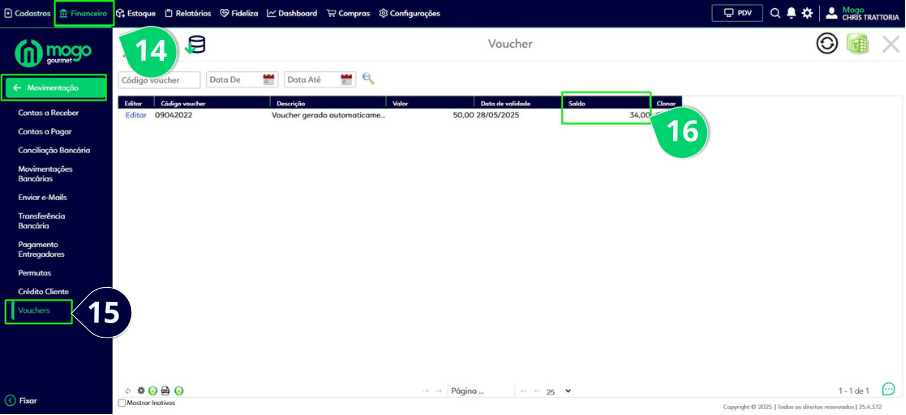
Simples! Ele salva todas as movimentações e saldo do Voucher utilizado, basta ir ao Financeiro(14) > Movimentações > Vouchers(15) e no grid já aparece o Saldo desse Voucher(16).
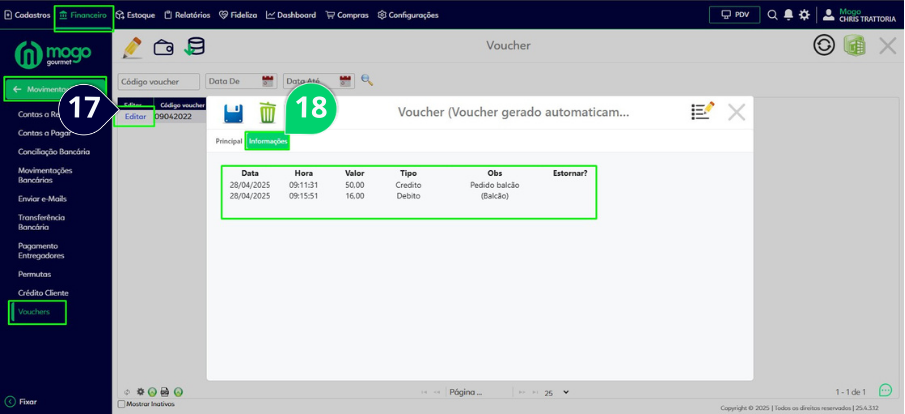
E para exibir as movimentações, basta clicar em editar(17) e informações(18).
Para qualquer dúvida pode entrar em contato com nossa equipe de suporte!